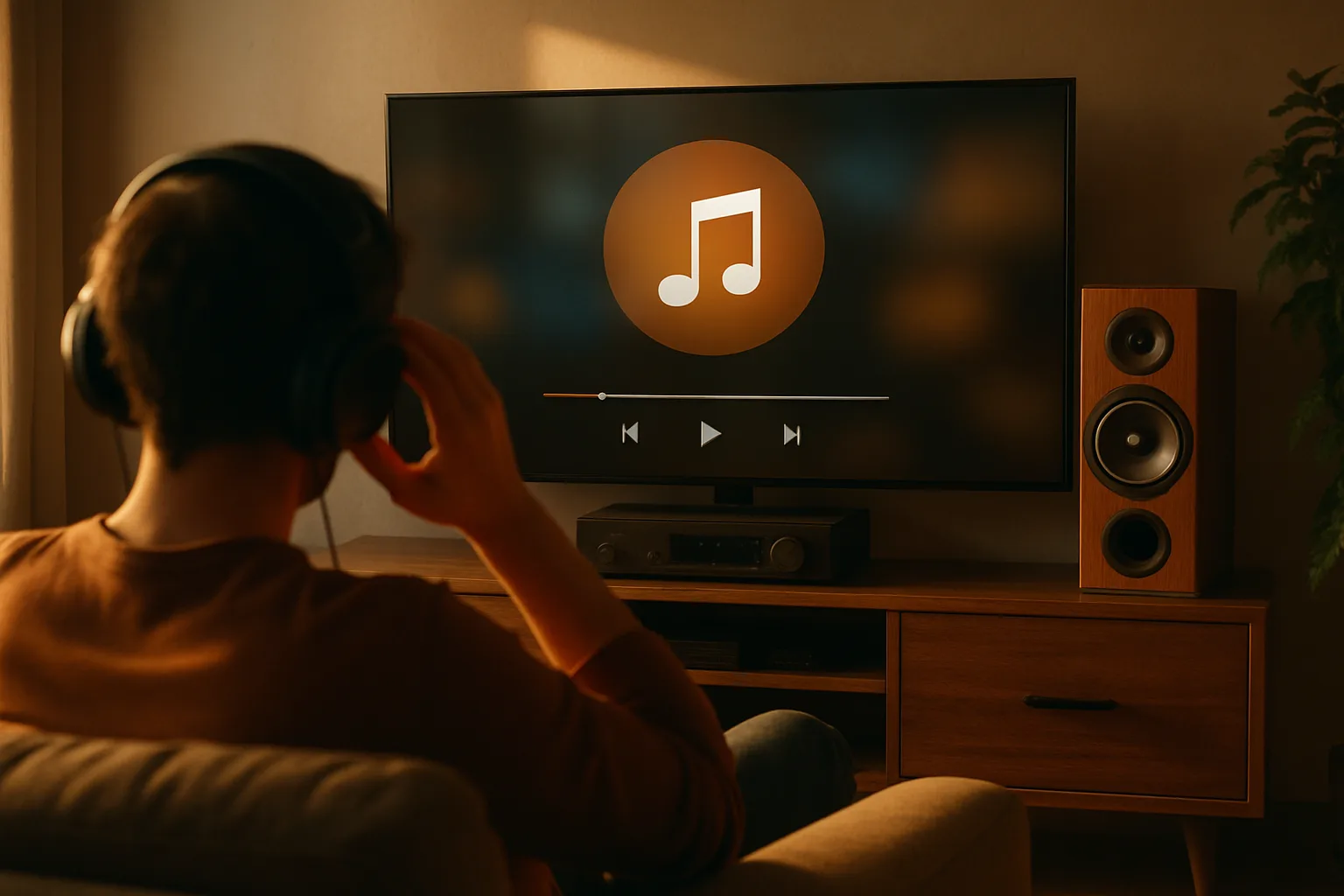
Webradio auf dem Smart TV hören: so geht es ohne Zusatzgerät
Du willst Webradio über deinen Fernseher hören, ohne extra Hardware zu kaufen? Geht einfacher als gedacht. Ich zeige dir vier Wege, die mit den meisten Smart TVs funktionieren – und worauf du bei Tonausgabe und Display achten solltest.
 Bastian Jobst
·
Veröffentlicht 27.08.2026
·
Stand August 2026
Bastian Jobst
·
Veröffentlicht 27.08.2026
·
Stand August 2026
Du willst Webradio über deinen Fernseher hören, ohne extra Hardware zu kaufen? Geht einfacher als gedacht. Ich zeige dir vier Wege, die mit den meisten Smart TVs funktionieren – und worauf du bei Tonausgabe und Display achten solltest.
Browser-App direkt auf dem Smart TV nutzen
Die meisten modernen Smart TVs haben einen integrierten Browser. Öffne ihn und gib die URL deines Lieblingssenders ein – oder navigiere direkt zu unserem Webradio-Verzeichnis. Dort findest du Tausende Sender nach Genre sortiert.
Vorteil: Keine zusätzlichen Geräte nötig.
Nachteil: Die Bedienung mit der Fernbedienung ist oft hakelig. Buchstaben eintippen dauert. Manche Browser unterstützen bestimmte Player-Formate nicht.
Mein Tipp: Speichere die URLs deiner Lieblingssender als Lesezeichen im TV-Browser. Dann musst du nicht jedes Mal neu tippen.
Casting vom Smartphone – der komfortabelste Weg
Wenn dein Smart TV Chromecast oder AirPlay unterstützt, ist das die bequemste Lösung. Öffne eine Radio-App auf dem Handy (z. B. TuneIn, Radio.de oder den Browser mit unserem Verzeichnis) und streame per Casting auf den Fernseher.
Vorteil: Bedienung läuft übers Handy. Deutlich flüssiger als mit der TV-Fernbedienung. Du kannst nebenbei am Handy weitermachen – der Stream läuft trotzdem.
Nachteil: Handy muss im WLAN bleiben.
Display-Standby beachten: Viele Smart TVs schalten nach einigen Minuten ohne Bildsignal in den Standby. Prüfe in den Einstellungen, ob es eine Option "Audio ohne Bild" oder "Display-Timeout deaktivieren" gibt. Sonst bleibt der Bildschirm an. Nervt nachts.




HDMI-Kabel vom Laptop oder PC
Klassisch: Laptop per HDMI an den TV anschließen, Browser öffnen, Sender starten. Funktioniert immer.
Vorteil: Maximale Kompatibilität. Jeder Sender läuft, egal welches Format. Du kannst parallel am Laptop arbeiten oder surfen.
Nachteil: Kabel muss verlegt werden. Laptop bleibt gebunden.
Tonausgabe über Soundbar: Wenn du eine Soundbar am TV hast, läuft der Ton automatisch darüber – vorausgesetzt, die Soundbar ist per HDMI ARC oder optischem Kabel verbunden. Prüfe in den TV-Einstellungen unter "Audio" oder "Tonausgabe", ob die richtige Quelle ausgewählt ist.
Streaming-Stick als flexible Alternative
Ein Amazon Fire TV Stick, Chromecast oder Roku kostet zwischen 30 und 60 Euro. Klar, das ist Zusatzhardware – aber deutlich günstiger als ein neues Radio. Viele haben so ein Gerät eh schon für Netflix oder YouTube.
Vorteil: Läuft unabhängig vom Handy. Viele Radio-Apps sind direkt verfügbar.
Nachteil: Kostet einmalig Geld. Braucht einen freien HDMI-Port am TV.
Ich nutze selbst einen Fire TV Stick für Radio – funktioniert seit Jahren problemlos. Die TuneIn-App ist vorinstalliert, alternativ geht auch der Silk-Browser für unser Verzeichnis.
Worauf du bei längeren Sessions achten solltest
Wenn du Radio mehrere Stunden laufen lässt – etwa beim Kochen oder Aufräumen – gibt es zwei Punkte:
Bildschirmschoner aktivieren: Viele Smart TVs haben einen Screensaver-Modus für Audio-Streams. Suche in den Einstellungen nach "Bildschirmschoner", "Energiesparmodus" oder "Display-Timeout". So vermeidest du Einbrennen bei OLED-TVs.
Soundbar-Standby: Manche Soundbars schalten sich nach 10–15 Minuten ohne Signal ab. Bei reinem Audio-Stream ohne Videosignal passiert das manchmal. Lösung: In den Soundbar-Einstellungen "Auto-Standby" deaktivieren – oder alle paar Minuten kurz die Lautstärke ändern.
Welcher Weg passt zu dir?
Für gelegentliches Hören reicht der TV-Browser. Willst du regelmäßig Radio über den Fernseher streamen, ist Casting vom Handy die beste Balance aus Komfort und Aufwand. HDMI vom Laptop lohnt sich, wenn du eh am Rechner sitzt. Ein Streaming-Stick ist die Investition wert, wenn du maximale Flexibilität willst.
Probier aus, was bei dir am besten läuft.
Häufige Fragen
Kann ich Webradio auf dem Smart TV hören, ohne dass der Bildschirm anbleibt?
Funktioniert Webradio auf dem TV auch über eine Soundbar?
Brauche ich für Webradio auf dem Smart TV ein Abo?
Kann ich vom Handy auf den TV streamen, ohne dass das Handy die ganze Zeit an bleiben muss?
Welche Radio-Apps funktionieren auf Smart TVs am besten?
Sender direkt anhören
Alle Sender aus diesem Ratgeber sortiert nach Genre — direkt im Browser, ohne App: